
第13回 スマホ盗難・紛失対策
~ 紛失前提で考える事前対策と予行演習 ~
JSSEC副会長・理事
本間 輝彰
スマートフォン(以下、スマホ)の盗難・紛失は身近に起こり得るトラブルで、誰もがそのリスクがあります。
MAMORIO株式会社が2024年に実施した、10代から70代の全国の男女1,000名を対象とする「スマートフォンの紛失についての実態調査」[1]では、直近5年以内にスマートフォンやタブレットを紛失した、または紛失しかけたことがある人は11.6%でした。10人に1人以上が紛失に関わる体験をしているという結果であり、スマホの紛失は決して他人ごとではありません。
スマホ内には、個人情報に加えて、ID情報、キャッシュ決済機能などさまざまな情報が保存されており、ひとたび盗難・紛失した場合には、多くのリスクが発生する可能性があり、その後の対応が重要になっています。
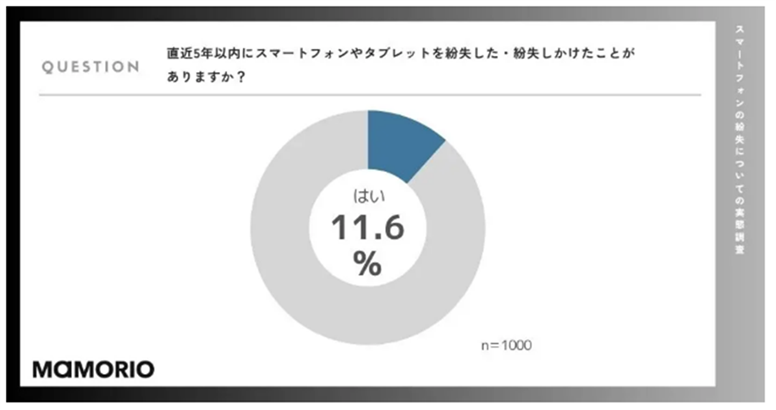
図 1 直近5年以内にスマートフォンやタブレットを紛失した・紛失しかけたこと割合
また、スマホ盗難・紛失のリスクは個人利用に限りません。業務でもスマホを利用する機会が増える一方で、適切な対策や、いざというときの対応手順が十分に共有されていないケースもあります。
加えて、AndroidとiOSの両方で盗難・紛失対策機能は強化されていますが、これらの機能はまだ十分に知られておらず、十分に生かし切れていないケースもあると推測されます。
こうした背景を踏まえ、本コラムでは、現時点でのスマホの盗難・紛失対策を整理しています。盗難・紛失対策は、事前の設定に加え、発生時に迷わず対応するための準備も重要となります。本コラムが、日頃のスマホ管理の見直しと、万が一の際の安全な対応の助けになれば幸いです。
スマホ盗難・紛失のリスク
スマホは日常的に持ち歩くため、紛失したり盗難に遭ったりするおそれがあります。
スマホの中には連絡先などの個人情報だけでなく、写真・動画、各種サービスのアカウント情報(アプリのログイン情報や保存されたID・パスワードなど)も多く保存されています。さらに、アプリはログイン状態が残っている場合だけでなく、端末やブラウザにID・パスワードが保存されている、パスワードの再設定ができてしまう場合にも、第三者に不正操作される可能性があります。加えて、交通系ICカードなどのペイメント機能は、端末がロックされていても利用できる設定になっている場合があり、第三者に悪用されるおそれがあります。
以上のように、万が一、第三者の手に渡ってしまうと、不正利用やなりすまし、情報漏えいなど、下記に示すような様々なリスクが発生します。
- 情報漏えい(個人・プライベート・業務)
- - 個人情報の漏えい(氏名、電話番号、メールアドレス、住所、連絡先、カレンダー予定など)
- - 写真・動画・音声(プライベート情報や業務情報含む)
- - SNS・メール・メッセージ
- - ロック画面の表示情報(通知表示により、認証コード、メッセージ本文、差出人、予定などが見える可能性あり)
- - ファイル情報:スマホ内のファイルに保存している各種資料
- - ブラウザ/クラウド上の情報:ブラウザの履歴やキャッシュから外部サイトにアクセスされ漏えい
- - 業務システム・社内情報(スマホより社内システムにアクセスしている場合)
- 金銭被害(決済・口座・ポイント等)
- - キャッシュレス決済の不正利用(QR決済、タッチ決済、電子マネー、ネット決済など)
- - 交通系ICカードはエクスプレス設定などになっている場合は、ロック状態でも利用可
- - ネットバンキング・証券・送金アプリの不正利用
- - EC・フリマ等での不正購入
- - ポイント/マイル/ギフト残高等の不正利用
- - アプリ内課金・サブスクの不正操作
- - キャッシュレス決済の不正利用(QR決済、タッチ決済、電子マネー、ネット決済など)
- なりすまし・アカウント乗っ取り(二次被害の起点)
- - 各種アカウントの乗っ取り(端末にログイン状態が残っている、ID・パスワードが保存されている、ブラウザに自動入力が残っている場合など)
- - SNS・メール・メッセージの不正利用(なりすまし投稿、DM送信、詐欺サイトへの誘導)
- - 二要素認証(SMS/認証アプリ)の悪用(本人確認コードを受け取られ、他アカウントのログインが突破)
- - 電話番号を悪用した本人確認の突破(パスワード再設定や本人確認に電話番号が使われているサービスでの悪用)
- - 二次被害 - 周囲への拡大(連絡先を使った特殊詐欺、フィッシング/スミッシング詐欺、勤務先・取引先になりすました連絡など)
- - 本人情報を使った申込みの悪用
- 物理・生活への影響(位置情報・鍵・安全)
- - 位置情報の悪用(行動履歴、通勤経路、自宅・職場の推定、ストーカー被害や空き巣リスク)
- - スマートロック/スマートホームの悪用(玄関鍵、車のデジタルキー、宅配ボックス、監視カメラ等を悪用)
- - 会員証・入退館関連の悪用(業務利用含む)
- - 緊急連絡先・医療情報の露出(ロック画面から表示できる設定の場合)
- 復旧・対応コスト(個人・業務の両面)
- - 回線停止・再発行の手間:SIM/eSIMの停止・再発行、端末の買い替え、番号・回線の復旧対応
- - パスワード変更・ログアウト対応(各サービスのパスワード変更、セッション切断、端末の遠隔ロック/初期化など)
- - 関係者への連絡・調整(家族・友人・勤務先・取引先への連絡、なりすまし注意喚起など)
- - 端末内データの改ざん・削除による損失
- - 業務影響・インシデント対応(社内システムの遮断、権限の見直し、調査・報告、顧客対応などが必要になり、業務停止や追加コストが発)
スマホ盗難・紛失対策
人は誰でもうっかりミスをすることがあり、スマホの紛失や置き忘れを完全に防ぐのは難しいと言えます。調査結果によっては、一定割合の人がスマホやタブレットの紛失を経験しているとされており、盗難・紛失は想像以上に身近なトラブルです。
特に、日本は治安が良いという安心感から、外出先でスマホをテーブルに置いたまま席を離れてしまうことがあります。こうした置きっぱなしは、盗難だけでなく置き忘れや取り違えにもつながり、紛失リスクを高めます。したがって、日ごろから、スマホの盗難・紛失対策や実際に盗難・紛失した際にどのような対応をするべきかを準備しておくことが重要となります
最近のスマホには盗難・紛失に備えるための機能(画面ロック、位置検索、遠隔ロック・初期化など)が用意されています。万が一に備えて、これらの設定を事前に確認し、有効にしておくことが大切です。
- 画面ロックを強固にする
また、画面ロックの設定が弱いと、端末を盗まれた際にロック画面を突破され、端末内の情報やアプリを悪用されるリスクが高くなります。特に、PINを「0000」「1234」など推測されやすいものにしているケースがあり、このような利用している利用者が一定数いることは広く知られており、第三者に試されやすいため設定しないでください。可能であれば、推測されにくい6桁以上のPINやパスワードを設定することを推奨します。指紋・顔などの生体認証を使う場合でも、強力な認証を行う場合やロック解除できない場面ではPINやパスワードが必要になるため、基本となるPIN/パスワードは強固にしておくことが重要です。
また、自動ロックまでの時間が長いと、操作中に端末を奪われた場合などに、そのまま不正操作されるおそれがあります。利便性との兼ね合いはありますが、被害を抑えるためにも、自動ロックまでの時間はできるだけ短く設定することを推奨します。
あわせて、ロック画面に通知内容(メッセージ本文や認証コードなど)を表示している場合は、端末を操作されなくても情報が漏れるおそれがあります。必要に応じて、ロック画面で通知内容を非表示にする設定も検討してください。
- バックアップを有効にする(データ消失への備え)
なお、バックアップ先の容量によっては、すべてをバックアップ出来ない可能性がありますが、特に重要となるパスワード情報、連絡先・写真・重要な書類(業務データを含む)は、バックアップ対象とするようにしてください。
- 紛失時の対応手順を用意する
また、これらの操作は、紛失した端末では行えないため、操作に使う別の端末やPC(家族の端末、職場のPC等)が必要になります。万が一に備えて、自分で利用できる代替手段があるか、あるいは誰の端末を借りてどこにアクセスするか(FIND HUB/iPhoneを探す、各サービスのログイン先など)を事前に想定しておくことが大切です。
さらに、必要な操作を一度試しておくなど、事前に手順を確認しておくことで、いざというときにより確実に対処できます。
- Google/Appleアカウントを確実に使える状態にする
また、これら認証情報が漏えいすると端末内だけでなくクラウド上の情報にも不正アクセスされるおそれがあるため、第三者に絶対に漏洩しないように厳格に管理してください。
- 回線停止(SIM悪用対策)と「探す」機能の優先順位
FIND HUB」、「iPhoneを探す」で、位置確認 → 「紛失としてマーク」または遠隔ロック を先に実施します。これにより、第三者による操作や情報流出のリスクを早い段階で下げられます。また、端末内のデータを削除することで、より被害が軽減できる可能性が高くなります。
2.その後、回線停止を検討する(盗難の疑いが強い場合は早めに)
端末の保護操作を行ったうえで、盗難の可能性が高い場合や、端末が見つからない場合は、できるだけ早く携帯電話会社に連絡して回線停止を行えるようにします。回線停止を行う際に備えて、契約している携帯電話会社の連絡先や手続き方法も事前に控えておくことをおすすめします。
なお、回線停止は主にモバイル通信を止める措置のため、端末がWi-Fiに接続できていれば、停止後も「探す」機能が使える場合があります。ただし、Wi-Fiも使えない状況では遠隔操作が難しくなる点に注意が必要です。
- eSIM/SIM PINの活用とキャリア連絡先の準備
- 決済サービス停止手順も控えておく
- 物理的な対策も組み合わせる
業務利用の端末や仕事用アカウントを設定している場合は、会社の手順(情シス・上長への連絡、アカウント停止等)に従って対応してください。会社の対応が必要な場合はそちらを優先し、必要に応じて本資料で紹介した対策もあわせて実施することを推奨します。
まとめ
スマホの盗難・紛失対策は、事前の準備に加えて、万が一の際に適切に対応するための備えが重要です。
事前の準備では、盗難・紛失によって起こり得る脅威(不正利用、なりすまし、情報漏えい等)を踏まえ、それらを減らすための設定を行っておくことが大切です。特に、端末のロックを突破されて悪用されるリスクや、端末内データが失われるリスクを想定し、推測されにくいパスコード/PINの設定、自動ロック時間の見直し、端末データのバックアップといった基本的な対策を実施してください。
また、万が一の際に慌てず対応するためには、盗難・紛失時にどの順序で何を行うか、対応手順を事前に確認しておくことが必要です。遠隔操作を行う際には、“FIND HUB”や“iPhoneの探す”を利用するために、Googleアカウント/Apple Account(Apple ID)でのログインが必要になります。そのため、これらのアカウント情報(IDとパスワード)を確実に把握し、二要素認証や復旧手段も含めて、いつでも使える状態にしておくことが重要です。加えて、遠隔操作には別の端末やPCが必要になるため、いざというときにどの機器を使うか(自分の予備端末、家族の端末、職場のPC等)も事前に想定しておくと安心です。
端末の盗難・紛失に気付いたら、できるだけ早く対応を開始することが被害の最小化につながります。本コラムが、盗難・紛失時の適切な備えと対応の理解を深め、万が一の際に被害を最小限に抑えるための一助となれば幸いです。
なお、参考として、AndroidおよびiPhoneでの対応方法を付録として掲載していますので、あわせてご参照ください。
付録:Androidの盗難・紛失対策
端末初期設定
Android端末を新規に購入するなど、初期状態から端末の初期設定を行う際には、ロック機能としてPINの設定が求められます。PIN設定のスキップは可能ですが、セキュリティを強化するためにも、必ずPINの設定をするようにしてください。なお、PINは4桁から6桁の範囲で設定可能ですが6桁で設定することが推奨されます。PINの設定が完了すると、端末が指紋認証に対応している場合は指紋認証の設定が求められます。ここでも設定のスキップが可能ですが、後述する顔認証の登録に対応していない場合は、必ず設定するようにしてください。なお、指紋認証では複数の指紋の設定が可能となっており、極力左右の指の指紋を1つずつ登録することが推奨されます。その次に顔認証に対応している場合は、顔認証の設定が求められます。顔認証は指紋認証より強力なため、顔認証機能に対応している場合は、必ず設定するようにしてください。初期設定が進むと、各種個別の「次のステップ」として個別の設定が可能となります。この画面では、「ロック画面に表示される情報を管理する」を選択し、「機密性の高いコンテンツはロック解除時にのみ表示する」か「通知を一切表示しない」のいずれかを選択するようにしてください。ロック画面にすべての通知の内容を表示している場合、端末の紛失時にロック画面でも各種通知が表示され、情報が搾取される恐れが出てきます。なお、本設定は、後から設定を変更することもかのうです。
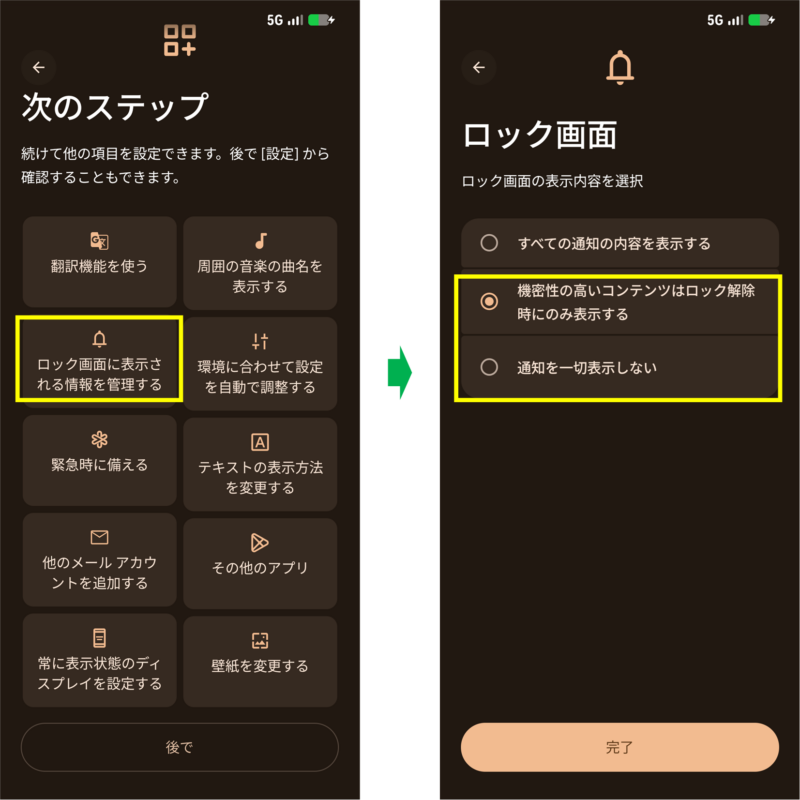
Android_図 1 ロック中の画面表示設定
事前準備
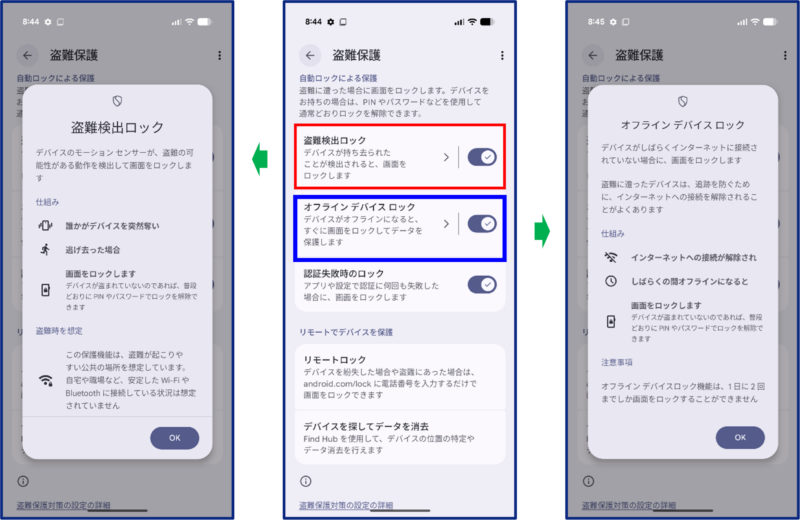
Android では、盗難・紛失時の被害を抑えるために「盗難保護(Theft protection)」と呼ばれる機能が提供されています。中でも特徴的なのが、ひったくりなどで端末が急に奪われた可能性を加速度などのセンサー情報や利用状況から検知し、自動的に画面をロックして第三者の操作を防ぐ機能(盗難検出ロック)です。これは、端末を奪われた直後の短い時間(数秒〜数十秒)にロック設定を解除などの操作されてしまうリスクを減らすことを目的としています。
盗難保護は、「設定画面」から「セキュリティとプライバシー」選択し、さらに「デバイスのロック解除」、「盗難保護」と選択することで「盗難保護画面」に遷移し各種設定等が出来るようになります。
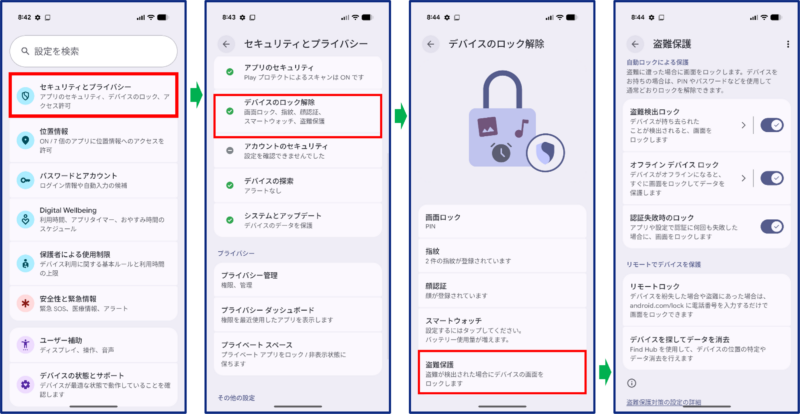
Android_図 2 Android 盗難保護(Theft protection) 画面遷移
盗難保護では、「盗難検出ロック」「オフラインデバイスロック」、「認証失敗時のロック」という3つの機能があります。
- 盗難検出ロック:盗難を検出すると端末をロックする機能
- オフラインデバイスロック:端末がオフライン状態などになると端末をロックする機能
- 認証失敗時のロック:一定回数認証を失敗するとロック状態を強化する機能
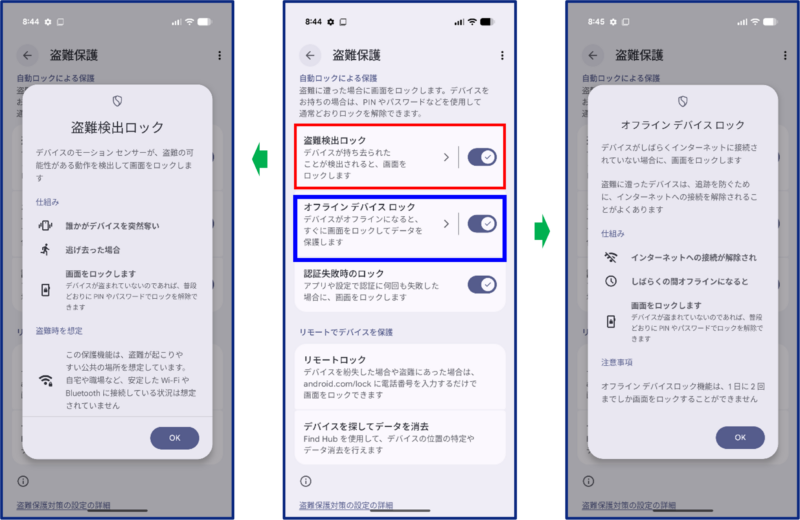
Android_図 3 Android 盗難保護の各機能
さらに、端末の盗難・紛失時に遠隔からコントロールすることを前提としたリモートデバイス保護の機能として、「リモートロック」、「デバイスを探してデータを消去」の機能あります。
- リモートロック:遠隔で端末のロック等を行う機能
本機能を有効にしておくと、別の端末やPCから “https://android.com/lock” にアクセスし、画面の案内に従って対象端末の電話番号を入力することで、スマホを遠隔でロックできます(“FIND HUB”からも利用可能)。さらには、リモートロックの操作時には、第三者による悪用を防ぐための セキュリティ保護用の質問(回答)を設定しておくことが可能です。これを設定しておくことで、電話番号を知っているだけの第三者が勝手にロック操作を行うことを防ぐことが可能になるため、あらかじめ設定しておくことを推奨します。なお、本機能は端末がオンラインのときにロック操作が反映されます。また、端末がオフラインの場合でも、遠隔からロック操作を行っておけば、端末がオンラインになった時点でロックが適用されます。本機能は初期状態ではオフになっているので、利用するためには、設定をオンにする必要があります。
- データを探して端末を消去:遠隔で端末の位置を探す機能
本機能を有効にしておくと別の端末やPCから遠隔で端末の位置(所在)を確認可能となります。さらに「オフラインのデバイスを探す」をオンにしておくと、端末がオフライン(電波が届かない/通信できない等)の場合でも、周囲の端末から得られる情報をもとに、端末の位置を確認できる場合があります。
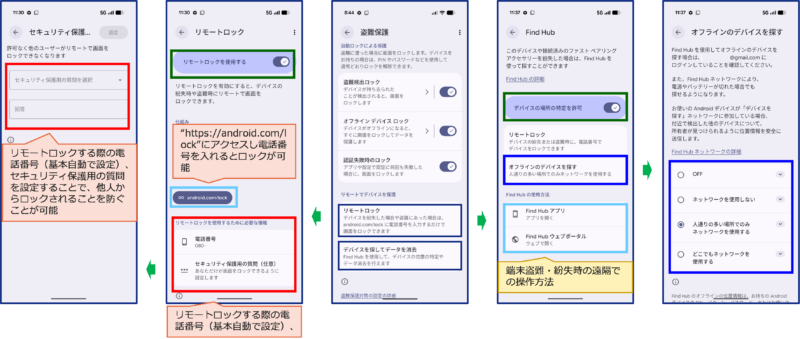
Android_図 4 Android リモートデバイス保護の各機能
盗難・紛失時の対応について
盗難・紛失した場合は、第三者に悪用されないよう、できるだけ早く対処する必要があります。紛失直後は、端末内のアプリや保存された認証情報、決済機能などを悪用されるリスクがより高くなるため、初動の遅れが被害の拡大につながる可能性があります。
遠隔での捜索や端末の制御は、主に 「FIND HUB」 を利用して行います。FIND HUBは、Androidアプリのほか、スマホやPCのWebブラウザからも利用できます。
ここで重要なのが、FIND HUBを利用するには、端末に設定されているGoogleアカウントでログインする必要があるという点です。盗難・紛失時にGoogleアカウントへログインできないと、位置確認やロックなどの操作が行えない場合があります。万が一に備えて、普段使っているGoogleアカウント(メールアドレス)とパスワードを確実に把握し、必要に応じて二要素認証や復旧手段(復旧用の電話番号・メール)も使える状態にしておくことが必須です。
また、端末のロックなど一部の操作は、状況によっては 電話番号を使って実行する手順があります。そのため、紛失した端末の電話番号をすぐに確認できるようにしておくことも非常に重要です(普段から控えておく、連絡先にメモしておく等)。
FIND HUBでは、端末の位置確認や音を鳴らす操作、端末のロック、データ消去など、状況に応じた各種の制御が可能です。なお、端末のロックについては、FIND HUBへのログインを行わずに実行可能になっています。
端末をロックする場合は、画面下部の 「紛失や盗難に遭ったAndroidデバイスをログインせずロックできます」 から [続行] を選択します。
ロック画面に移動したら、ロックしたい端末の 電話番号 を入力し、[デバイスをロック]を選択します。端末がオンラインであれば、通常は短時間(目安として1分程度)でロックが反映されます。端末がオフラインの場合は、端末がオンラインになった時点でロックが適用されます。
また、セキュリティ保護用の質問(回答)を設定している場合は、質問画面が表示されます。事前に設定した回答を入力したうえで [デバイスをロック] を選択すると、ロック操作が完了します。
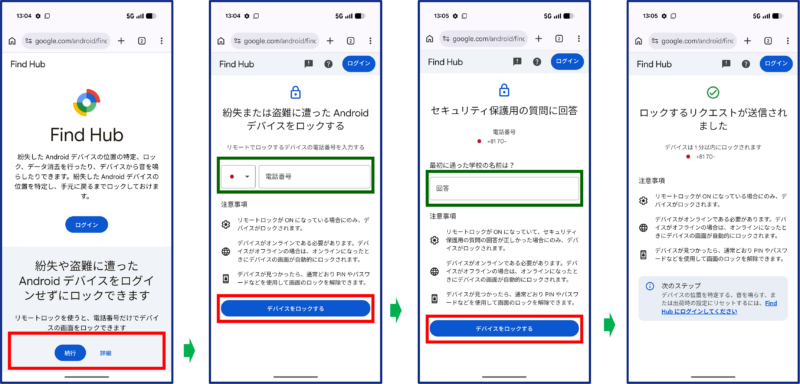
Android_図 5 Android 端末のリモートロック方法
端末を紛失した際に、より詳細な操作(音を鳴らす、紛失としてマークする等)を行う場合は、FIND HUBにログインして操作します。FIND HUBに、紛失した端末に設定されているGoogleアカウントでログインすると、登録されている端末が表示されます。捜索したい端末を選択してください。なお、Googleアカウントに2段階認証を利用している場合は、FIND HUBへログイン時に2段階認証を求められる場合がありますが、スマホを紛失している場合、2段階認証の利用ができないケースがあります。したがって、2段階認証設定時には、バックアップコードを発行し、バックアップコードを緊急時に利用可能にしておくことで2段階認証を利用可能になります。
端末を選択すると、端末の位置情報が取得できる場合は地図上に表示され、あわせて各種の操作ができるようになります。
紛失としてマーク:端末を紛失状態として扱い、画面に紛失端末であることを表示できます。あわせてメッセージを入力すると、拾った人の画面に連絡先などを表示できます。また、電話番号を登録しておくことで、拾った人から拾った端末から折り返し連絡してもらえる(所有者に発信を選択すると自動で発信されます)可能性があります。また紛失マークを設定すると交通系のキャッシュレス決済も利用停止することが出来るケースが多いです[2]。ただし、すべての端末で本機能が動作するかは不明なため、利用しているスマホが本機能に対応しているのか事前確認にしておき、非対応の場合は、端末紛失時には利用している交通系決済の会社に連絡をして機能停止をすることが必要となります。また、端末がオフライン(電源が入っていない、通信できない等)の場合でも、紛失としてマークする操作を行っておけば、端末がオンラインになった時点で紛失状態が適用されます。
デバイスを初期状態にリセット:端末内の情報を第三者に悪用されることを防ぐために、端末を初期状態に戻し、内部ストレージに保存されているデータ(写真、連絡先、アプリのデータなど)を削除します。ただし、SDカードのデータは削除されない(または削除の有無を選べる)場合があります。また、おサイフケータイ(モバイルFeliCa)に関するデータは、端末の初期化だけでは無効化・削除されない場合があるため、必要に応じて各サービス(交通系IC、電子マネー等)側で利用停止や再発行などの手続きが必要です。
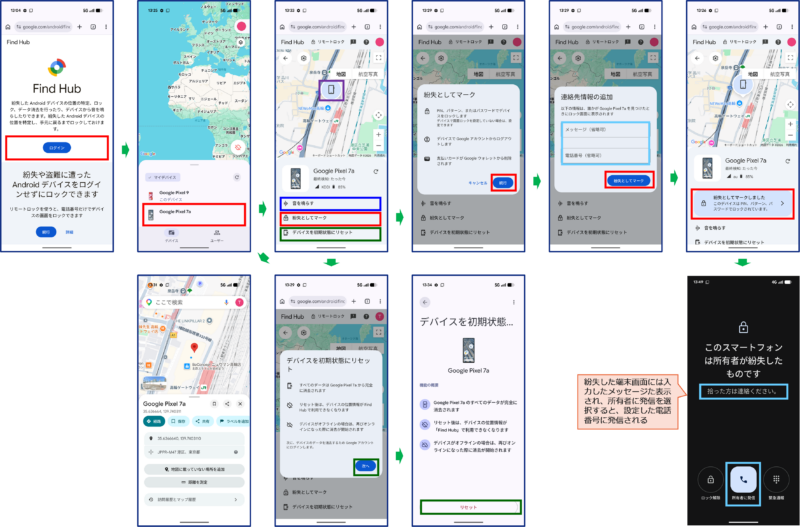
Android_図 6 Android 端末のリモートでの各種操作方法
2段階認証の設定と緊急時の準備について
Googleアカウントのセキュリティを強化するには、2段階認証の設定が推奨されます。なお、Googleでは2021年頃から、セキュリティ強化のために「2段階認証の自動有効化(Auto-Enrollment)」を全ユーザーに対して順次展開しており、2026年現在もその方針は継続・強化されています。また、2段階認証のプロセスとしては、よりセキュリティの強固なパスキーの利用が推奨されています。
また、前述の通り、端末の盗難・紛失時にFIND HUBの利用、紛失後の端末復旧時には、Googleアカウントでログインする必要がありますが、端末を盗難・紛失している場合には2段階認証が利用不可の場合があります。その対策としては、バックアップコード事前に取得し、取得したバックアップコードを使って2段階認証をパスすることが可能となります。緊急時に別デバイスでGoogleアカウントにログインできる環境がない場合は、事前にバックアップコードを取得し保存しておくことが推奨されます。
なお、2段階認証での電話番号の利用者、再設定用の電話番号の利用については、端末を盗難・紛失した際に、端末内のSIMを別端末入れて利用されてしまうと、2段階認証の突破やパスワードの再設定のリスクが出てきます。したがって、セキュリティ上、気になる場合はこれらの機能を利用しないことも対策としては存在します。また、端末紛失時に速やかに回線の利用停止をすることで悪用を防ぐことも可能となります。
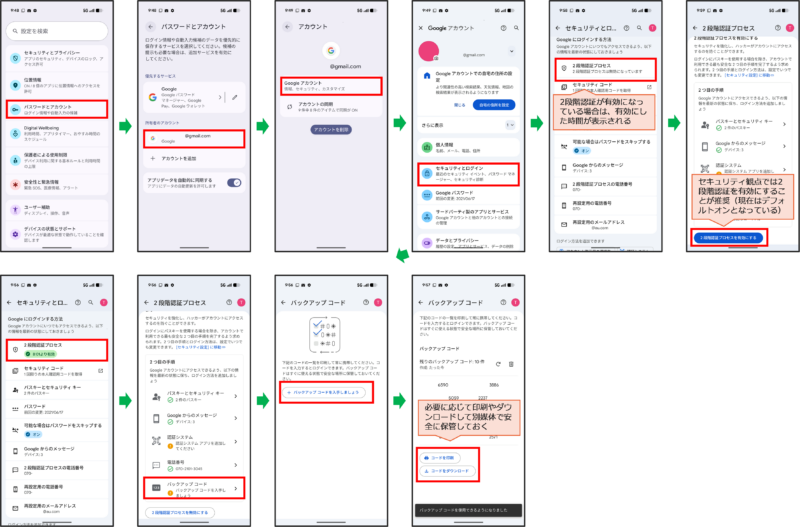
Android_図 7 Googleアカウントの2段階認証設定
付録:iPhone版 盗難・紛失対策
端末初期設定
iPhone端末を新規に購入するなど、初期状態から端末の初期設定を行う際には、顔認証の設定が求められます。ここでスキップすることは可能ですが、セキュリティを高めるためにも、必ず設定するようにしてください。さらに、PINの設定が求められます。PIN設定もスキップは可能ですが、セキュリティを強化するためにも、必ずPINの設定をするようにしてください。
盗難・紛失の事前準備
盗難・紛失時の対策として、iPhoneには「盗難デバイスの保護」という機能があります。
この機能は、iPhoneが盗難に遭い、さらに覗き見などによって端末のパスコードを第三者に知られた可能性がある場合でも、犯人がApple Account(Apple ID)のパスワード変更や重要なセキュリティ設定の変更を行い、アカウントの乗っ取りを確定させることを難しくするためのものです。
盗難デバイスの保護をオンにすると、iPhoneが判断する「よく行く場所」から離れている状況などでは、Apple Accountの変更やセキュリティに関わる操作を行う際に、Face ID/Touch ID(生体認証)が必須になったり、一定時間(例:1時間)の「セキュリティ遅延」が求められたりします。これにより、パスコードだけを知られてしまった場合でも、不正な設定変更をされにくくなります。
なお、本機能は初期状態でオフになっているため、利用するには設定画面からオンにする必要がありました。しかし、端末の盗難・紛失が問題化していることを受け、iOS 26.4からは初期状態でオンとなる仕様に変更されています。変更後は、初期設定時に本機能をオンのまま利用するかどうかを確認する画面が表示されるようになっています。
また、「Face IDとパスコード」の画面を下までスクロールすると、「データを消去」という設定があります。これをオンにしておくと、パスコードの入力に10回連続で失敗した場合に、iPhone内のデータが自動的に消去されます。盗難・紛失時に、第三者がパスコードを繰り返し試して解除しようとする行為への対策として有効です。
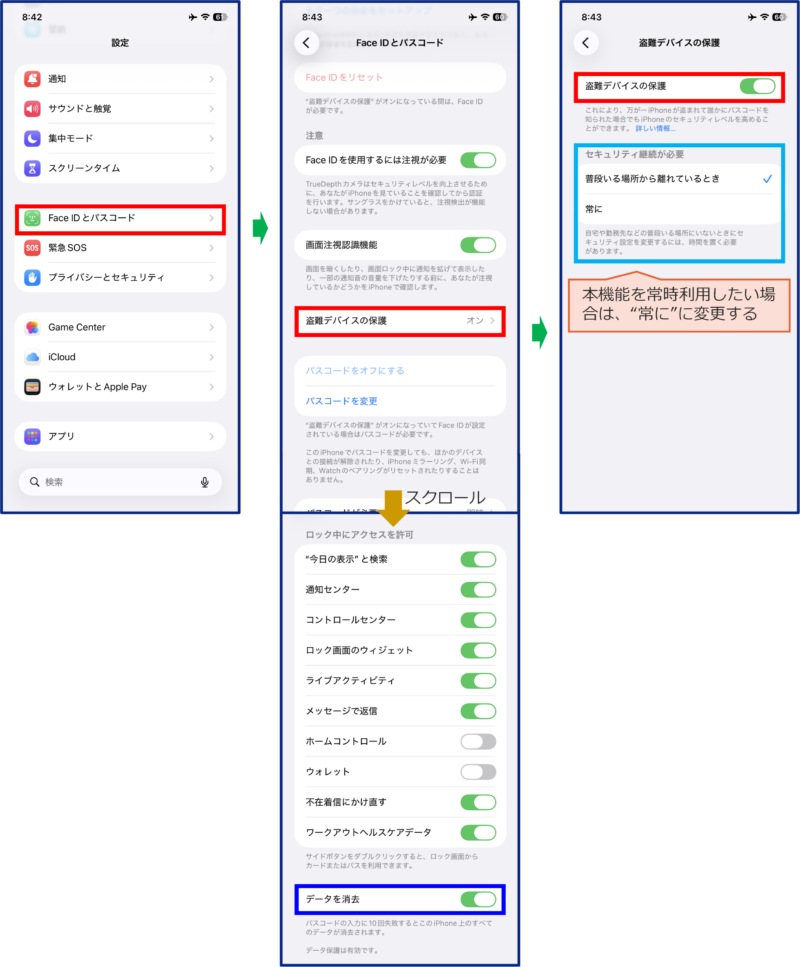
iPhone_図 1 iPhoneの盗難デバイスの保護の設定
iPhoneの「探す」(iPhoneを探す)を有効にしておくと、iPhoneを盗難・紛失した際に、端末の位置を確認したり、遠隔で音を鳴らす・紛失としてマークする等の操作を行ったりできます。この機能は初期状態でオンになっていますが、設定状況によってはオフになっていることもあるため、念のため有効になっているか確認しておくと安心です。
また、バッテリー交換や修理などを依頼する際、依頼先によっては「探す」をオフにするよう求められることがあります。その場合は、作業が完了したあとに必ず再度オンに戻すようにしてください。
さらに、iPhoneではファミリー共有などで家族と連携している場合、万が一の際に家族が「探す」機能を使って位置確認や音を鳴らす操作などで捜索を支援できることできます。紛失時に自分の端末が使えない状況も想定し、事前に家族の設定を確認しておくと、いざというときにスムーズに対応できる可能性が高まります。
加えて、「探す」の設定で「“探す”ネットワーク」を有効にしておくと、端末がオフラインのときでも、周囲のAppleデバイス(iPhone等)経由で端末の場所を見つけられる場合があります。さらに、「最後の位置情報を送信」をオンにしておくと、バッテリー残量が少なくなったタイミングで端末の位置情報がAppleに自動送信され、電源が切れる直前にどこにあったかを後から確認できるようになります。なお、本設定は初期状態ではオフとなっているので、オンに変更することが推奨されます。
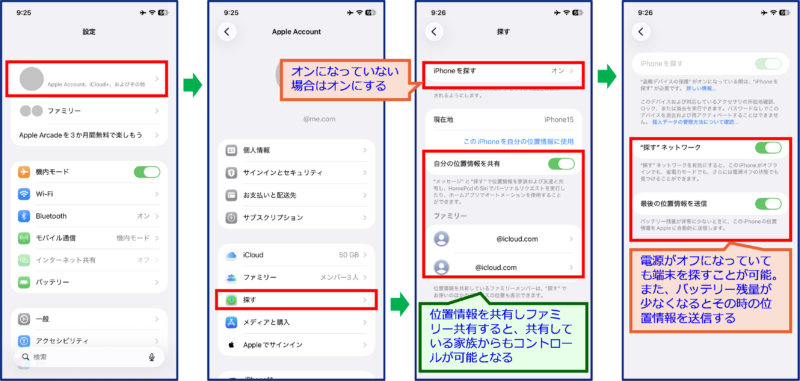
iPhone_図 2 「探す」の設定
端末を盗難・紛失した際に、各種通知メッセージを受信すると、通知が画面表示され、機能によってはロック中でも利用可能となっています。
第三者の手に端末が渡っている際の情報漏洩を防ぐためには、通知機能について制限することが推奨されます。通知設定を変更するには、設定画面から「通知」を選択し、「プレビューを表示」を選択します。ここで、「ロックされていないとき」または「しない」を選択することで、プレビュー表示の内容を制限できます。なお、「しない」を選択すると、スマホ捜査中にも通知のプレビュー表示がされず不便な面もあるので、「ロックされていないとき」が推奨となります。なお、本設定をしていても、メールの差出人などは表示されるなど、すべての表示が制限されるわけではないのでご注意ください。
iPhone_図 3 通知設定
また、iPhoneでは、ロック中に利用できる機能について制限が可能になっています。「Face IDとパスコード」の画面から、ロック中にアクセスを許可で、ロック中に許可する機能を選択可能になっているので、必要に応じて設定をオフにしてください。なお、各機能概要とロック中に利用可能なリスクは下記の通りとなります。
- 今日の表示と“検索” :ウイジェットにより予定、位置情報、連絡先などが覗かれる可能性がある。
- 通知センター:ロック画面通知から個人情報(認証コード/予定/連絡先/内容)が漏れる。ただし、プレビュー表示を「ロックされていないとき」または「しない」の設定いれば問題はない。
- コントロールセンター:機内モード/通信OFFにされ、「探す」追跡やリモート消去までの時間稼ぎされる可能性がある。
- ロック画面のウイジェット:ロック画面中でもウイジェットの情報が露出される。
- ライブアクティビティ:配達状況・移動情報・イベントなどがロック中に見える。
- メッセージで返信:ロック中に第三者がなりすまし返信できる(信用失墜/詐欺誘導)。
- ホームコントロール:スマートロック/レージ等があると、ロック中操作が物理侵入に繋がる可能性。
- ウォレット(デフォルトオフ):端末を拾った人に「どんなカードを持っているか」等の情報が見える場合。交通系などは利便性目的でロック中使用を許す運用が多い。
- ワークアウトヘルスケアデータ:運動習慣・活動量・心拍/消費カロリーなどの健康情報が覗き見される。
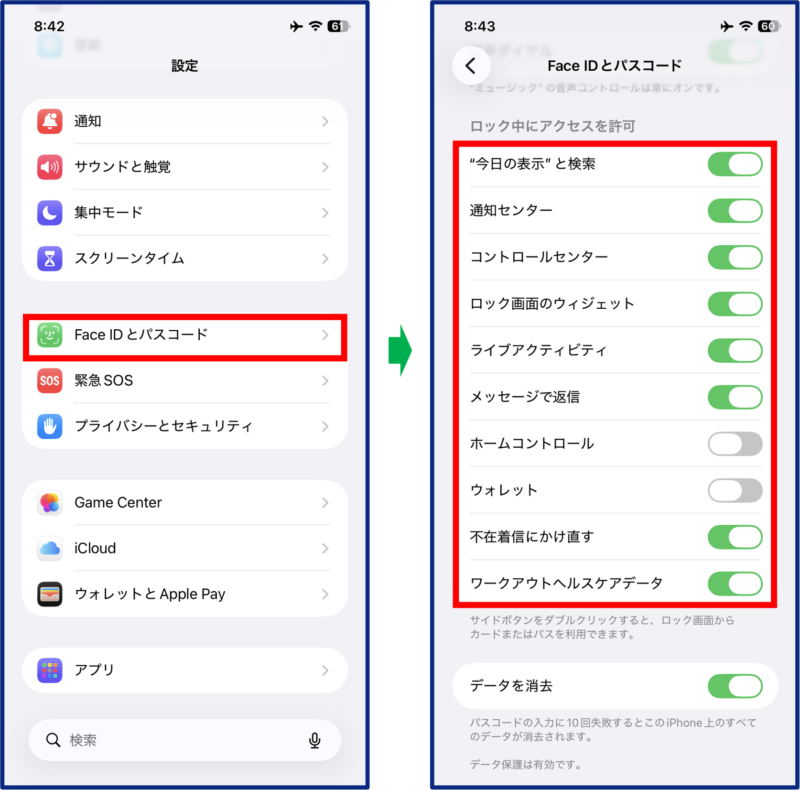
iPhone_図 4 ロック画面の表示設定
盗難・紛失時の対応について
盗難・紛失した場合は、第三者に悪用されないよう、できるだけ早く対処する必要があります。紛失直後は、端末内のアプリや保存された認証情報、決済機能などを悪用されるリスクがより高くなるため、初動の遅れが被害の拡大につながる可能性があります。
遠隔での捜索や端末の制御は「探す」機能を使って端末の所在を確認できます。操作方法としては、別のAppleデバイスの「探す」アプリ、またはWebブラウザから iCloud.comの「探す」(iCloud.com/find) にアクセスして確認します。ここから、端末の位置確認に加え、音を鳴らす/「紛失としてマーク」/データ消去などの操作が可能です。
- 本資料の手順は、WebブラウザからiCloud.comの「探す」 にアクセスした場合の画面を前提に説明しています。Appleデバイスの「探す」アプリから利用する場合も基本的な操作内容は同じですが、画面デザインや表示項目、操作の順番(画面遷移)などが一部異なることがあります。
なお、これらの操作を行うには、端末に設定されている Apple Account(Apple ID)でのサインインが必要です。万が一に備えて、普段使っているApple ID(メールアドレス)とパスワードを確実に把握し、必要に応じて二要素認証や復旧手段(復旧用の電話番号・メール)も使える状態にしておくことが必須です。
また、ファミリー共有(ファミリー)を設定している場合は、家族の端末から「探す」を開き、あなたの端末の位置を確認するなど、捜索を手伝ってもらえることがあります(事前に位置情報の共有設定が必要です)。ただし、操作内容によっては本人のApple IDでの認証が求められる場合があるため、家族に協力してもらう場合でも、本人のApple ID情報を確実に把握しておくことが重要です。
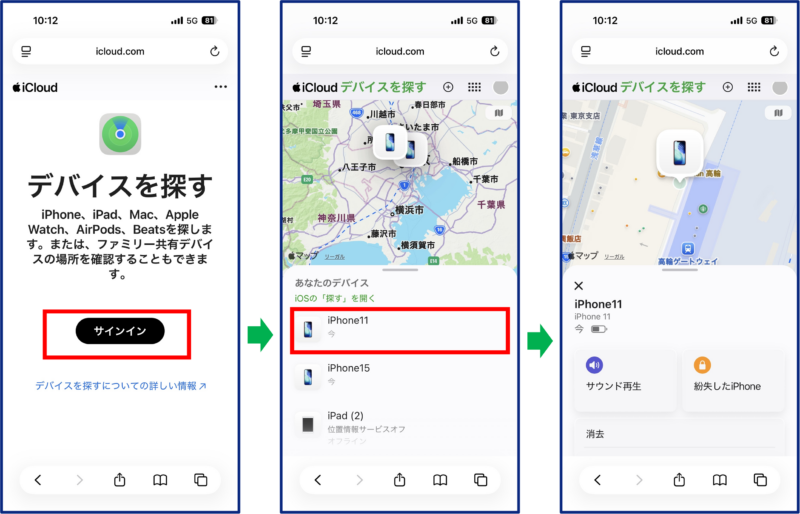
iPhone_図 5 「探す」機能からの端末捜索
「探す」にアクセスすると、アカウントに登録されているデバイスの一覧が表示されます。操作したい(探したい)iPhoneを選択すると、端末の位置が地図上に表示され、サウンド再生、紛失したいiPhoneの操作が可能になります。
紛失したiPhone:端末を紛失状態として扱い、画面に紛失端末であることを表示できます。あわせてメッセージを入力すると、拾った人の画面に連絡先などを表示できます。また、電話番号を登録しておくことで、拾った人から連絡してもらえる可能性があります。さらに、紛失としてマークすると、状況に応じてApple Payの支払い機能(登録しているカード等)の利用が制限されるため、決済の不正利用を防ぐ効果が期待できます。端末がオフライン(電源が入っていない、通信できない等)の場合でも、紛失としてマークする操作を行っておけば、端末がオンラインになった時点で紛失状態が適用されます。
消去:端末内の情報を第三者に悪用されることを防ぐために、端末を初期状態に戻し、内部ストレージに保存されているデータ(写真、連絡先、アプリのデータなど)を削除します。また、iPhoneを消去すると、このiPhoneに設定されているApple Pay(Wallet)の支払い用カード等は端末から削除(利用不可)されるため、決済の不正利用を防ぐ効果も期待できます。
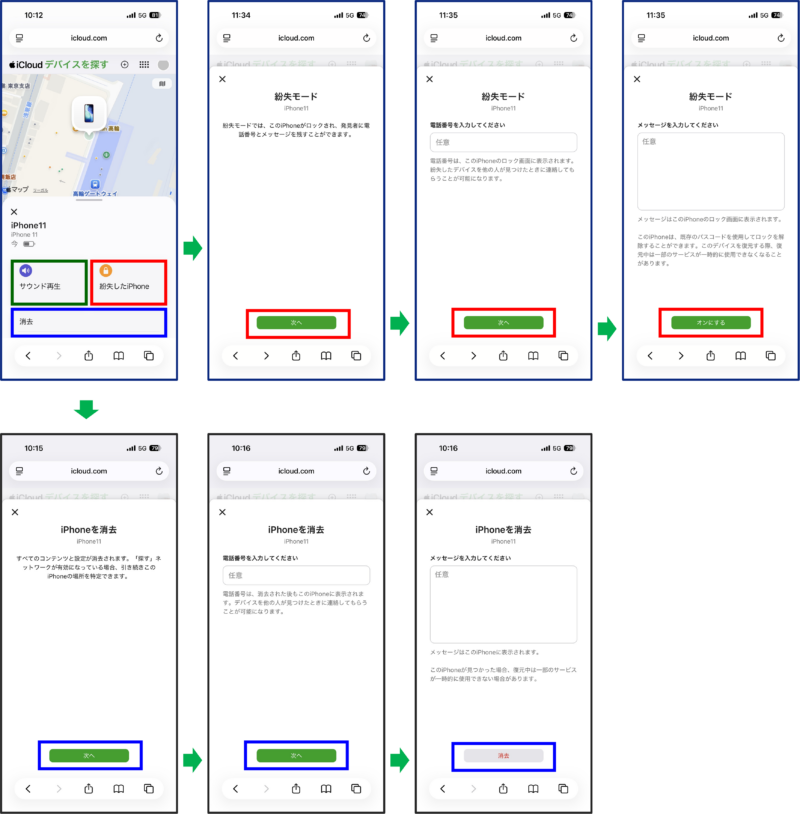
iPhone_図 6 「探す」機能からの端末制御
位置情報検索機能
iPhoneでは位置情報検索機能は、デフォルトオンで提供されています。しかしながら、位置情報を利用されることを避けるために、設定をオフにする場合があります。このように位置情報がオフの状態であっても、「探す」の機能を使って、紛失モードにすると位置情報サービスは一時的に復元され、端末の位置を探すことが可能となっています。
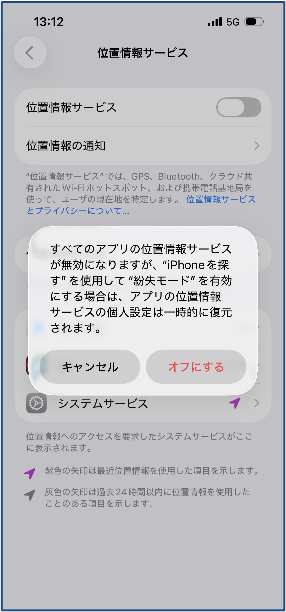
iPhone_図 7 位置情報サービスオフ時の動作について